امير سات للتكنولوجيا
‏إظهار الرسائل ذات التسميات شروحات البرامج. إظهار كافة الرسائل

19‏/09‏/2014

اليكم 3 تطبيقات تجعل الدردشة أفضل على سكايب


السلام عليكم

سكايب هو تطبيق مجاني لاجراء محادثات بالصوت و الفيديو و هو متوفر للعديد من أنظمة التشغيل المختلفة، بما في ذلك ويندوز، ماك، لينكس، iOS واندرويد, وساقدم لكم في هذا الموضوع مجموعة  ثلاثة تطبيقات مفيدة تسمح لك بتسجيل المكالمات الصوتية الخاصة بك وإدارة محفوظات المحادثات الخاصة بك ومشاركة لوح معلومات على الإنترنت مع جهات الاتصال الخاصة بك أثناء اجتماع سكايب.


Callnote يسمح لك بتسجيل محادثاتك على سكايب وتوجيههم تلقائياً ل Evernote. ويسجل هذا التطبيق الصوت فقط حتى ثمانية خطوط في وقت واحد. يتم حفظ أسماء المشاركين، وكذلك مدة المكالمة تلقائياً. يمكنك تعيينه لبدء التسجيل عند بدء المكالمة. Callnote متوفر ل Windows و mac.
 2
إذا كنت لا تستخدم Evernote، وتفضل حفظ المكالمات المسجلة الخاصة بك على جهاز الكمبيوتر الخاص بك، جرب G-Recorder Basic . يوفر هذا التطبيق خيار النسخ الاحتياطي لمحفوظات المحادثات وتصدير المكالمات والتاريخ إلى حساب GMail الخاص بك بترتيبها الزمني. G-Recorder Basic متاح ل Windows فقط.

SkyHistory مديرتاريخ دردشة سكايب. الواجهة قد تذكرك بمستكشف Windows. يمكنك استعراض محفوظات المحادثة بالمستخدم أو التاريخ، والبحث عن الكلمات الرئيسية، والإشارة لبعض IMs للرجوع إليها فيما بعد.
3
يمكن استيراد تاريخ المحادثات التي جرت قبل قيامك بتثبيت SkyHistory عن طريق القائمة Options. لكن هذا يعمل هذا فقط مع التاريخ الذي حفظه سكايب على الكمبيوتر الخاص بك.
4
هو تطبيق رائع إذا كنت غالباً ما تحتاج إلى لتصفح المحادثات القديمة، والبحث عن المعلومات، أو الرجوع إليها لاحقاً.


IDroo هو تطبيق لوحة السبورة التفاعلي متعدد المستخدمين الذي يسمح لك بمشاركة لوحة الرسم مع جهات اتصال Skype. يمكنك الرسم والكتابة على اللوح الأبيض وإضافة الصور وفتح عدة صفحات مختلفة. هذا التطبيق مفيد لتقاسم الأفكار بصريا أثناء اجتماع عبر الإنترنت.
5
يمكنك حفظ صفحات لوحة السبورة كملفات IDroo أو تصديرها كملف صورة ويمكنك حفظ الجلسات وتقاسمها مرة أخرى. IDroo يتوفر ل Windows فقط. للمشاركة، يجب أن يكون لدى جهات الاتصال التطبيق مثبتاً.


18‏/09‏/2014

تعريف عملية إلغاء تجزئه القرص / Disk Defragmenter


السلام عليكم

اقدم لكم موضوع لاعرفكم ولكل من لا يعرف ما معنى تجزئة القرص الصلب او ما يسمى بال Disk Defragmenter وبعد ذالك ساقدم لكم الطريقة الصحيحة للقيام بهذه العملية للقرص الصلب لديك التي ستفيدك كثيرا في الحصول على خفة وسرعة في الجهاز .

تعريف عملية إلغاء تجزئة القرص / Disk Defragmenter  :

عملية "إلغاء تجزئة القرص" عبارة عن تجميع البيانات المجزئة على وحدة تخزين (مثل قرص ثابت أو جهاز تخزين) ليعمل بصورة أكثر فاعلية.
تحدث عملية التجزئة لوحدة تخزين مع مرور الوقت أثناء قيامك بحفظ الملفات أو تغييرها أو حذفها. عادة يتم حفظ التغييرات التي تقوم بحفظها إلى ملف في مكان مختلف على وحدة التخزين غير موقع الملف الأصلي. هذا لا يغير مكان ظهور الملف في Windows—ويتم تخزين معلومات البت التي تشكل الملف في وحدة التخزين الفعلية فقط. ومع مرور الوقت، يصبح كل من الملف ووحدة التخزين نفسها مجزئة، ومن ثم يعمل الكمبيوتر ببطء وهو يبحث في أماكن مختلفة لفتح ملف واحد.
ويعتبر "إلغاء تجزئة القرص" أداة لإعادة ترتيب البيانات على وحدة التخزين الخاصة بك وتوحيد البيانات المجزئة ليتمكن الكمبيوتر من التشغيل بفاعلية أكبر. وفي هذا الإصدار من Windows، يتم تشغيل "إلغاء تجزئة القرص" حسب جدول لتتجنب الحاجة إلى تذكر تشغيله، على الرغم من أنه يظل بإمكانك تشغيله يدويًا أو تغيير الجدول المستخدم.

 طريقة الغاء تجزئة القرص الصلب :
 
- انقر على قائمة "Start"، ثم حدد "All Programs".


2- افتح "Accessories"، ثم انقر على "System Tools".


3- حدد "Disk Defragmenter".


4- حدد محرك الأقراص الذي تريد تطبيق الغاء التجزئة عليه. على سبيل المثال، إذا كنت تريد اجراء الغاء التجزئة على القرص الصلب الرئيسي للكمبيوتر الخاص بك ، حدد على "(C :) ".


5- انقر على "Analyze Disk". وسوف يقوم جهاز الكمبيوتر بتحليل محرك الأقراص لتحديد ما إذا كان ينصح بالقيام بهذه العملية في ذلك الوقت.


6- انقر على "Defragment Disk" إذا كان ارشدك الكمبيوتر لمتابعة العمل يدويا.


7- انتظر جهاز الكمبيوتر حتى ينهى العملية. عملية إلغاء التجزئة يمكن أن تستغرق في أي مكان من عدة دقائق إلى عدة ساعات للإكتمال اعتمادا على حالة محرك الأقراص لديك.


8- انقر على "Turn on schedule" عندما تتوقف أداة إلغاء تجزئة القرص.


9- تحقق من أن يتم عرض علامة اختيار بجانب "Turn on schedule".


10- حدد عدد مرات التكرار والتاريخ والوقت "frequency, day, and time" الذي تريد جهاز الكمبيوتر أن يقوم بهذه العملية تلقائيا.


11- انقر على "OK"، ثم انقر على الزر "Close". و سوف تقوم بالخروج من أداة إلغاء تجزئة القرص، وسوف يقوم الجهاز تلقائيا بتكرار العملية عند التاريخ، والوقت الذي حددته.


27‏/08‏/2014

استفد من مضاد الفيروسات الشهيرKaspersky ثلاث أشهر بالمجان


السلام عليكم

يمكنكم الاستفادة من ثلاث اشهر بالمجان لاكبر و اشهر مضاد الفيروسات الشهير Kaspersky ومن مزاياه نجد ما يلي : 
  • Protection primée contre les virus, spywares et autres menaces
  • Performances optimisées pour ne pas ralentir votre PC
  • Simplicité d’installation et d’utilisation
  • Compatible avec Windows 8/7/Vista/XP
  • 3 mois pour l’essayer gratuitement !
 
 
رابط الحصول على ثلاث اشهر مجانا من هنا 


23‏/07‏/2014

طريقة الحصول على قياس سرعة اتصالك بالانترنت


السلام عليكم
ساقدم لكم في هذا الموضوع طريقة الحصول على قياس سرعة الانترنت عن طريق موقع يوفر هذه الخدمة ٠ 

: مواقع لقياس سرعة اتصالك بالنت

أضغط على الرابط ليوجهك الى صفحة قياس السرعة .هذا موقع مكافي لقياس سرعة اي اتصال :
http://promos.mcafee.com/speedometer/test_0600.asp


وهذا موقع sunrise لقياس سرعة خط ال adsl :
http://www.sunrise.ch/fr/privatkunde...peedometer.htm

ملاحظة:
ان سرعة الاتصال تقاس عادةً اما بال Kb/s أو بال MB/s (الكيلو بايت في الثانية او الميغا بايت في الثانية) 
أي فرضاً السرعة قرأة عندك 40 Kb/s معناها ان سرعة اتصالك هو 40 كيلو بايت في الثانية وهكذا


20‏/05‏/2014

شرح تقسيم ملف ببرنامج winrar الى اجزاء


السلام عليكم 

موضوعنا اليوم هو شرح طريقة تقسيم الملفات الكبيرة الى أجزاء صغيرة كما نشاهد فى مواقع التحميل ببرنامج winrar وهو من أكثر التطبيقات أستخدامً حول العالم وستتمكن من رفع الملفات بالاحجام الكبيرة بسهولة او الاحتفاظ بها بشكل منظم و عدم الاستحواذ على مساحة كبيرة من القرص الصلب , لمعرفة الطريقة ما عليك سوى تتبع الشرح .

اولا تحميل برنامج winrar من هنا

الشرح :                                                                فرجة ممتعة


19‏/05‏/2014

برنامج لمشاهدة اغلب القنوات العالمية على الحاسوب

 السلام عليكم

اقدم لكم اليوم وكما وعدتكم برنامج جميل جدا يمكنك من تشغيل و مشاهدة اغلب القنوات العالمية بصورة جيدة و سريعة في الفتح ولا يتطلب انترنت عالية الجودة ويجب عليك تسطيب برنامج VLC لتشغيل القنوات .


القنوات المدعومة : 

3+
3sat
1
arte
ATV
DMAX
EUROSPORT
KABELEINS
KIKA
4
N24
NICKELODEON
N-TV
ORFEINS
ORF 2
RTL
RTLNITRO
SERVUSTV
SF1
SFZWEI
SPORT1
SUPER RTL
SWR
PHOENIX
VOX
WDR
2DF
ZDF_NEO
ZMAXX 

DFINFO

تحميل برنامج VLC من هنا

 رابط تحميل برنامج القنوات من هنا :   http://adf.ly/nWqnL

للمزيد من البرامج = لايك + كلمة شكر + مشاركة ;)


02‏/05‏/2014

تكبير الخط عن طريق الماوس


السلام عليكم
تقدم لكم الاخت المصرية عفنان موضوع جديد و سهل جدا حول طريقة تكبير الخط عن طريق الماوس


اليكم كيفية تكبير الخط عن طريق الماوس
ربما يعاني البعض من صعوبة التصفح لسبب من الأســباب الكثيرة .. مثلا : لنأخذ ضعف النظر ..

خصوصا اذا كانت الكتابة في أغلب المنتديات أو المواقع بخط صغير .. لا يســتطيع أو بالأصح يلاقي صعوبة في قراءتــه .

اليــــك الحــل:

أولا : لابد أن يكون لديك فأرة وســكرول ( السكرول هو :الجزء الدائري في وسط الفأرة من فوق )

المســـألة جدا ســـهلة ألا وهـــي :

أنك اذا أردت أن تكبر الخط ما عليــك ســـوى الضغط المســتمر على ctrl ,,

ثم تحرك السكرول الى تحت ,, وســوف تلاحظ الخط يكبر شيئا فشيئا ...

واذا أردت تصغير الخط .. فما عليــك الا أن تضغط على ctrl ,,

باســتمرار وتحرك السكرول الى فوق وسوف تلاحظ أن الخط يصغر شيئا فشيئا

تحياتي لزوار موقعنا الغالي


01‏/05‏/2014

طريقة التخلص من الاعلانات المزعجة نهائيا


السلام عليكم
 ساشرح اليوم طريقة التخلص من الاعلانات المزعجة التي يعاني منها الكثير عند تصفحك للانترنت عبر اضافة Adblock Plus .

تحميل الاضافة من هنا 

الشرح :
 فرجة ممتعة


26‏/04‏/2014

طريقة عمل نسخة احتياطية لنظام الويندوز


السلام عليكم

يتعرض الويندوز لمشاكل كثيرة بسبب الفيروسات وتسطيب العديد من البرامج  فنجد النظام في حالة سيئة فيترتب عليه ثقل في الجهاز او لا تستطيع الدخول اليه فتضطر الى استبدال النظام و فرمطته مما سيجعلك تفقد بياناتك المهمة و اعدادات الجهاز ولذالك اقدم لكم هذه الطريقة التي يمكن بها عمل نسخة احتياطية لملفاتك و اعدادات الحاسوب والرجوع اليها عندما يتطلب الامر ذالك.

الشرح :
نذهب الى Démarrer ثم Panneau de Configuration

نختار Sauvegarder l'ordinateur
ثم  نختار Créer une image système
 هنا نختار Sur un disque dur مكان الاحتفاض بالنسخة الاحتياطية ثم Suivant
 ثم نضغط على Démarrer la sauvgarde
 الان يثم انشاء النسخة
 بعد انشاء النسخة نذهب الى مكان وضعها لنجدها على شكل Dossier de fichiers

الى هنا ينتهي الشرح لا تنسى ان تشارك الموضوع مع اصدقائك لكي يستفيدوا هم ايضا و اذا اعجبك الموضوع اضغط لايك  و كلمة شكر كافية لتشجيعنا على تقديم المزيد من المواضيع .


09‏/03‏/2014

طريقة مشاركة الانترنت في حاسوبك مع اجهزة اخرى


السلام عليكم و رحمة الله تعالى و بركاته
مرحبا بكم متتبعينا في هذا الشرح الجديد حول طريقة مشاكة الانترنت عن طريق الوايرلس مع اجهزة اخرى دون الحاجة الى كابلات او روتر فقط عن طريقة برنامج Virtuel Router Manager البرنامج الرائع في هذا المجال ويعتبر من اقوى البرامج في مشاكة الانترنت حيث يجعل حاسوبك يعمل كموزع لخدمة الانترنت لديك لتتمكن من توزيع الاشارة و استقبالها من اي هاتف ذكي او جهاز اخر, البرنامج سهل في الاستخدام لن اطيل عليكم اترككم مع الشرح.

متطلبات الشرح :

مستقبل الويفي
تحميل البرنامج من هنا

الشرح :


 1- Network Name SSID  :هنا تكتب اسم الشبكة الذي سيضهر في الاجهزة الاخرى.
2- Password : هنا تكتب الكلمة السرية للشبكة (لايمكن للاجهزة الاخرى ان تتصل بشبكتك الا اذا ادخلت الباسورد).
3- Shared Connection : هنا نختار الشبكة المتصل بها والتي تريد ان تشاكرها مع الاخرين.
4- Start Virtuel Router : نضغط هنا لكي يثم مشاكرة الانترنت.

اتمنى ان يعجبك البرنامج اذا واجهتك اي مشكلة فلا تتردد ان تخبرني بها في التعليق و ساكون سعيدا بمساعدتك
وفي الاخير اتمنى ان تعطيني رايك في البرنامج ولاتنسى ان تشاكره مع اصدقائك و اضغط على اعجاب اذا اعجبك الموضوع و كلمة شكر تكفي لتشجيعنا على المواصلة و شكرا لكم جميعا.


02‏/03‏/2014

كيفية تركيب الوجه على جسم اخر بالفوتوشوب


السلام عليكم و رحمة الله تعالى و بركاته
يتجدد اللقاء بكم من جديد متتبعينا و زوار موقعنا الغالي في هذا الدرس الدي سيشرح لنا فيه الاخ محمد مجد طريقة تركيب و تغيير الوجوه في الفوتوشوب ويمكنك مشاهدة الدرس السابق تحت عنوان طريقة تصميم شعار (logo) بالفوتوشوب لن اطيل عليكم اترككم مع الشرح.

فرجة ممتعة


01‏/03‏/2014

طريقة تصميم شعار (logo) بالفوتوشوب


السلام عليكم و رحمة الله تعالى و بركاته
يتجدد اللقاء بكم من جديد زوار موقعنا الغالي في هذه الحلقة الجديدة الخاصة بالفوتوشوب و المقدم من طرف الاخ محمد مجد الذي سيعرض لنا فيها طريقة تصميم لوغو او شعار بالفوتوشوب لن اطيل عليكم اترككم مع الشرح.

البرامج المستعملة في الشرح : 

سنحتاج طبعا برنامج Photoshop يمكنك تحميله من هنا

فرجة ممتعة


16‏/09‏/2013

شرح النسخ والحذف عدة مرات من على Cd-r


السلام عليكم
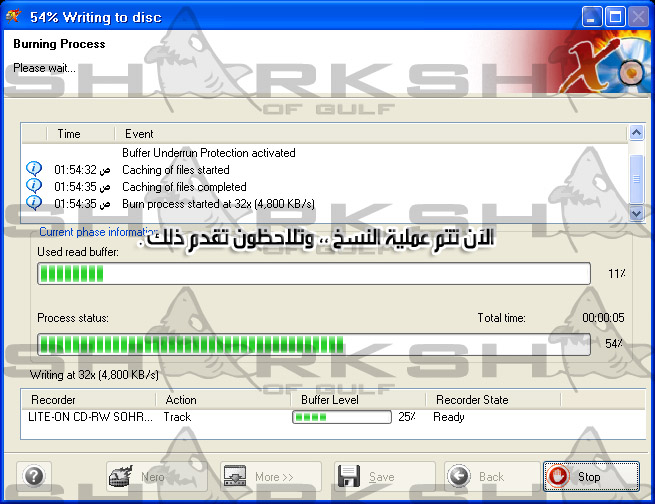
مرحبا بكم مع شرح جديد على مدونة امير سات بقلم الاخت عفنان متولي حول طريقة النسخ البيانات وحدفها عدة مرات من على  Cd-r, اذا قمت بنسخ برنامج على مثل هذا النوع من cd لا تستفيد من باقي مساحته لن اطيل عليكم اترككم مع الشرح.


النسخ والحذف 1.gif

النسخ والحذف 2.gif

النسخ والحذف 3.gif

النسخ والحذف 4.gif

النسخ والحذف 5.gif

النسخ والحذف 6.gif

النسخ والحذف 7.gif

النسخ والحذف 8.gif

النسخ والحذف 9.gif

النسخ والحذف 10.gif

النسخ والحذف 11.gif
النسخ والحذف 12.gif

بالتوفيق للجميع